
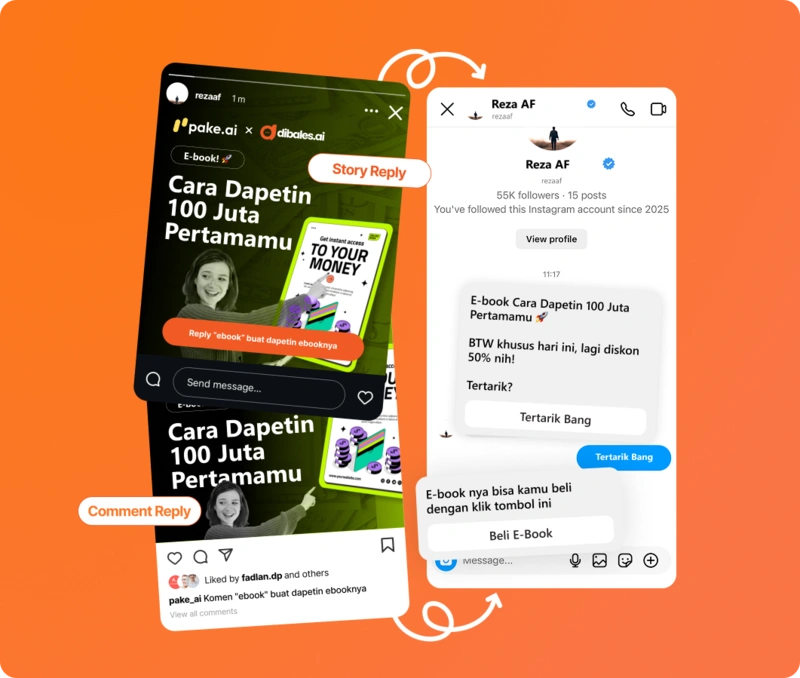
Cara Menjadwalkan Postingan di Instagram dari HP dan Laptop

Cara menjadwalkan postingan di Instagram sekarang gak butuh aplikasi tambahan: aplikasi Instagram sudah punya opsi jadwal untuk postingan foto, carousel, dan Reels. Kalau kamu lebih sering mengatur konten dari laptop, Meta Business Suite bisa menjadwalkan postingan Instagram dan Facebook sekaligus. Dan kalau postingan yang sama juga mau di-upload ke TikTok, Threads, YouTube, LinkedIn, atau Pinterest, ada Jadwal Post dibales.ai.
Artikel ini membahas ketiganya langkah demi langkah: syarat dan batas jadwalnya, cara mengubah postingan yang sudah dijadwalkan, sampai cara menjadwalkan Story yang belum bisa dari aplikasi Instagram.
Bisakah Menjadwalkan Postingan di Instagram?
Bisa. Menurut Pusat Bantuan Instagram, fitur jadwal di aplikasi punya beberapa ketentuan:
- Akunnya harus publik. Akun privat belum bisa menjadwalkan postingan.
- Yang bisa dijadwalkan adalah postingan foto, carousel, dan Reels.
- Maksimal 25 postingan per hari, paling jauh 30 hari ke depan.
- Pengaturan privasi dan audiens mengikuti setelan saat kamu menjadwalkan.
Beberapa fitur belum bisa dipakai di postingan terjadwal: tag produk, postingan kolaborasi, konten bersponsor, dan penggalangan dana. Kalau postinganmu butuh salah satunya, upload langsung tanpa jadwal.
Ada tiga cara yang bisa kamu pilih, tergantung kamu biasa kerja dari HP atau laptop, dan ke platform mana saja kontenmu diposting:
| Aspek | Aplikasi Instagram | Meta Business Suite | dibales.ai |
|---|---|---|---|
| Dipakai dari | HP | Laptop dan HP | Browser (app.dibales.ai) |
| Konten Instagram | Postingan, carousel, Reels | Postingan, Reels, Story | Feed dan Story |
| Platform lain | Tidak ada | Facebook, Threads, TikTok, YouTube, LinkedIn, Pinterest | |
| Biaya | Gratis | Gratis | Paket Plus dan Pro |
Cara Menjadwalkan Postingan di Aplikasi Instagram
Cara ini paling cepat kalau kamu sudah biasa posting dari HP. Nama menunya bisa sedikit berbeda tergantung bahasa dan versi aplikasimu.
- Ketuk Buat (ikon +) di kiri atas, atau geser ke kanan dari Beranda. Pilih Postingan atau Reel.
- Pilih foto atau video, lalu ketuk Berikutnya.
- Tulis caption, tambahkan efek atau filter kalau perlu.
- Ketuk Opsi lainnya (More options).
- Aktifkan Jadwalkan postingan ini atau Jadwalkan reel ini, lalu pilih tanggal dan jam.
- Ketuk Selesai, lalu Kembali.
- Ketuk Jadwalkan.
Cara Melihat, Mengubah, atau Membatalkan Postingan Terjadwal
- Buka profilmu, lalu ketuk Menu (ikon tiga garis) di kanan atas.
- Di bagian insight dan alat, pilih Konten terjadwal.
- Ketuk ikon opsi di samping postingan yang mau diubah.
- Pilih Edit postingan, Jadwalkan ulang, Bagikan sekarang, atau Hapus.
Daftar yang sama juga bisa dibuka dari layar Buat: ketuk Terjadwal sebelum memilih foto atau video.
Cara Menjadwalkan Postingan Instagram dari Laptop
Dari laptop, kamu bisa memakai Meta Business Suite (business.facebook.com). Gratis, dan satu postingan bisa dijadwalkan ke Instagram dan Halaman Facebook sekaligus. Akun Instagram-mu perlu terhubung dulu ke Meta Business Suite.
- Buka Meta Business Suite, pilih Konten, lalu Buat postingan.
- Pilih akun Instagram (dan Halaman Facebook kalau mau sekalian), tulis caption, lalu tambahkan foto atau video.
- Aktifkan Opsi penjadwalan (Scheduling options).
- Pilih tanggal dan jam. Tombol Waktu aktif (Active times) menampilkan jam saat audiensmu paling aktif.
- Klik Jadwalkan.
Postingan terjadwal muncul di tab Planner atau di Konten → Postingan & reel → Terjadwal. Dari situ kamu bisa menjadwalkan ulang postingan yang jamnya mau diganti.
Cara Menjadwalkan Story Instagram
Opsi jadwal di aplikasi Instagram hanya untuk postingan, carousel, dan Reels. Untuk Story, pakai aplikasi Meta Business Suite di HP: ketuk Konten di menu bawah, pilih Story, ketuk Buat, lalu atur jadwalnya sebelum dibagikan. Story juga bisa dijadwalkan dari dibales.ai, seperti dibahas di bagian berikutnya.
Cara Menjadwalkan Postingan Instagram Sekaligus ke Platform Lain
Kalau kontenmu juga di-upload ke Facebook, Threads, TikTok, YouTube, LinkedIn, atau Pinterest, menjadwalkannya satu per satu di tiap aplikasi makan waktu. Di Jadwal Post dibales.ai, kamu cukup menulis caption sekali, memilih akun tujuan, lalu mengatur jamnya. Akun Instagram yang dihubungkan harus akun profesional (Creator atau Business).
- Hubungkan akunInstagram dan platform lain, cukup sekali per akun
- Tulis postCaption, foto atau video, pilih Feed atau Story
- Pasang automationComment to DM atau DM balasan Story (opsional)
- Atur jadwalTanggal dan jam (WIB), sampai 90 hari ke depan
Beberapa hal yang memudahkan saat menyiapkan konten seminggu:
- Caption per platform. Pakai satu caption untuk semua, atau tulis caption berbeda untuk platform tertentu. Penghitung karakternya mengikuti batas platform yang paling ketat.
- Pratinjau. Cek tampilan post di tiap platform sebelum dijadwalkan.
- Kalender dan Daftar. Semua post terlihat per tanggal, baik yang terjadwal, sudah ke-upload, maupun masih draf.
- Status per akun. Kalau post gagal ke-upload ke salah satu akun, statusnya terlihat di detail post. Post yang gagal tidak dicoba ulang otomatis, tapi bisa kamu jadwalkan ulang.
- Sen19.00Kelas Personal Brand batch baru dibuka ✨ Komen KELAS…Instagram Feed · Facebook · ThreadsTerjadwal
- Rab12.003 cara mulai bangun personal brandInstagram StoryTerjadwal
- Jum20.00Di balik layar rekaman materi kelasInstagram Feed · TikTokDraf
Comment to DM Aktif Begitu Post Tayang
Kalau postinganmu mengajak orang berkomentar, misalnya "Komen KELAS buat dapat link daftarnya", automation-nya bisa dipasang langsung di editor post. Untuk postingan Feed, komentar yang berisi kata kunci dibales DM. Untuk Story, orang yang membalas Story langsung dapat DM. Kamu cukup memasangnya saat menjadwalkan, lalu automation-nya ikut aktif begitu post tayang. Jadi gak perlu nunggu post-nya ke-upload dulu.
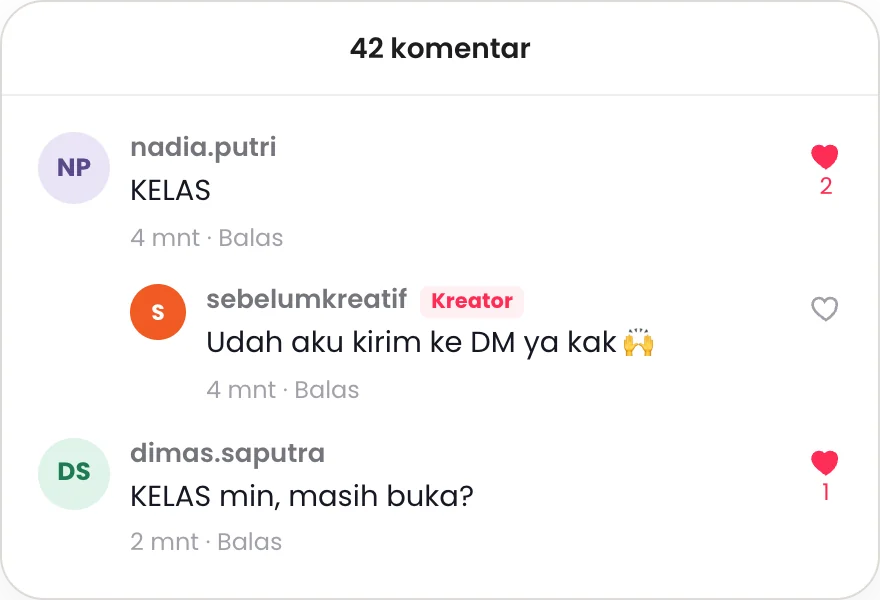
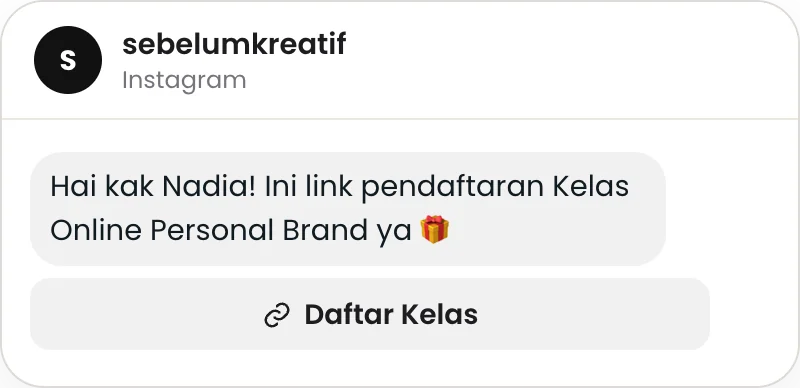
Untuk memakai automation dari post, akun Instagram-nya juga perlu terhubung di Koneksi Akun automation dibales.ai. Penjelasan lengkap soal Comment to DM ada di artikel cara auto DM di Instagram, dan langkah-langkah Jadwal Post ada di dokumentasi Jadwal Post.
Tips Menjadwalkan Postingan Instagram
- Jadwalkan di jam aktif followers. Instagram Insights menampilkan jam saat followers-mu paling aktif. Cara membacanya ada di artikel jam posting Instagram.
- Siapkan konten seminggu sekaligus. Sisihkan satu waktu untuk menulis caption dan menjadwalkan semuanya, lalu sisa minggunya dipakai untuk membalas komentar dan DM.
- Siapkan balasan untuk jam-jam pertama. Post terjadwal ke-upload sendiri, tapi komentar yang masuk setelahnya tetap perlu dibales. Di sinilah Comment to DM membantu.
- Cek ulang sebelum jam tayang. Promo, harga, atau tanggal di caption bisa berubah. Edit postingan terjadwal kalau ada yang perlu disesuaikan.
Pertanyaan yang Sering Ditanyakan
Apakah akun pribadi bisa menjadwalkan postingan Instagram?
Bisa, selama akunnya publik. Pusat Bantuan Instagram menyebut fitur jadwal tersedia untuk akun publik, jadi akun privat belum bisa memakainya. Untuk Jadwal Post di dibales.ai, akun Instagram-nya harus akun profesional (Creator atau Business).
Berapa lama postingan Instagram bisa dijadwalkan?
Dari aplikasi Instagram, paling jauh 30 hari ke depan dengan maksimal 25 postingan per hari. Di Jadwal Post dibales.ai, jadwalnya bisa diatur sampai 90 hari ke depan.
Kenapa opsi jadwal tidak muncul di Instagram?
Cek tiga hal: akunmu publik, aplikasimu versi terbaru, dan postinganmu tidak memakai fitur yang belum didukung untuk postingan terjadwal, seperti tag produk, kolaborasi, konten bersponsor, atau penggalangan dana.
Bisa menjadwalkan Reels Instagram?
Bisa dari aplikasi Instagram. Pilih Reel di layar Buat, lalu aktifkan Jadwalkan reel ini di Opsi lainnya. Meta Business Suite juga bisa menjadwalkan Reels.
Jadwal Post dibales.ai ada di paket apa?
Jadwal Post ada di paket Plus dan Pro. Detail tiap paket bisa dilihat di halaman Pricing.
Kesimpulan
Untuk satu-dua postingan, opsi jadwal di aplikasi Instagram sudah cukup. Meta Business Suite cocok kalau kamu kerja dari laptop dan juga mengelola Halaman Facebook. Kalau kontenmu diposting ke banyak platform dan kamu mau Comment to DM langsung aktif begitu post tayang, jadwalkan dari Jadwal Post dibales.ai.
Mau menjadwalkan konten di platform lain juga? Baca cara menjadwalkan postingan TikTok dan cara menjadwalkan postingan di Facebook.
Jadwalkan Post ke 7 Platform Sekaligus
Tulis caption sekali, pilih akunnya, atur jamnya. Post otomatis tayang di Instagram, Facebook, Threads, TikTok, YouTube, LinkedIn, dan Pinterest.
Dipercaya oleh 13.000+ kreator & brand di Indonesia