
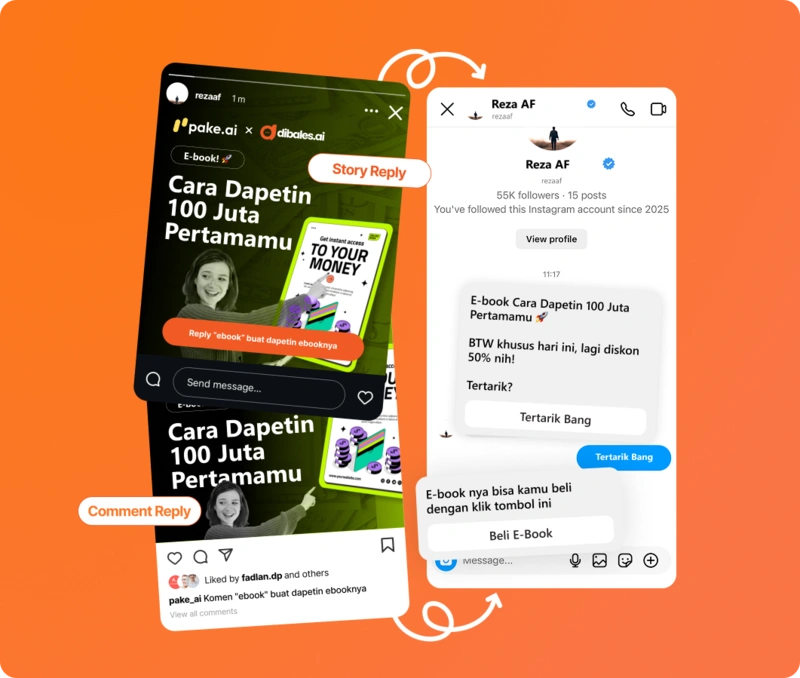
Cara Menjadwalkan Postingan TikTok agar Upload Otomatis

Cara menjadwalkan postingan TikTok dari TikTok sendiri ada di versi browser komputer: pilih video, aktifkan jadwal, atur tanggal dan jam, lalu video ke-upload sendiri di jam itu tanpa kamu harus online. Cara lainnya lewat Jadwal Post dibales.ai, yang bisa sekalian upload konten yang sama ke Instagram, Facebook, Threads, YouTube, LinkedIn, dan Pinterest.
Di artikel ini kamu akan menemukan langkah keduanya, batas jadwal yang perlu kamu tahu, dan cara memasang balasan komentar plus DM yang langsung aktif begitu video tayang.
Syarat dan Batas Jadwal Video di TikTok
Menurut Pusat Bantuan TikTok, fitur jadwal punya beberapa ketentuan:
- Jadwal diatur dari TikTok versi browser di komputer. Fitur ini tidak tersedia di TikTok versi browser HP.
- Jam upload bisa diatur paling cepat 15 menit dan paling lambat 10 hari dari sekarang.
- Zona waktunya mengikuti pengaturan komputer yang kamu pakai.
- Video terjadwal terlihat di profil. Video itu tidak bisa diedit, tapi bisa dihapus.
- Begitu video ke-upload, kamu dapat notifikasi di aplikasi.
Pusat Bantuan TikTok juga menyebut jadwal di desktop tersedia untuk akun Bisnis atau akun dengan 10.000 followers ke atas. Sementara itu, TikTok Creator Academy menyebut TikTok Studio di browser bisa menjadwalkan sampai 30 hari ke depan. Karena keterangannya berbeda, cek langsung pilihan tanggal yang muncul di akunmu.
Cara Menjadwalkan Postingan TikTok dari Laptop
- Buka tiktok.com di browser komputer dan masuk ke akunmu.
- Klik Unggah (Upload).
- Pilih video yang mau dijadwalkan, lalu edit dan tulis caption-nya.
- Aktifkan opsi Jadwalkan (Schedule), lalu pilih tanggal dan jam.
- Klik Jadwalkan.
Cara Mengganti atau Membatalkan Jadwal
Video terjadwal muncul di profilmu. Karena tidak bisa diedit, cara mengganti caption atau videonya adalah menghapus jadwal yang lama, lalu menjadwalkan ulang versi yang baru. Jadi periksa caption, hashtag, dan sampul video sebelum menekan Jadwalkan.
Cara Menjadwalkan Postingan TikTok dengan dibales.ai
Kalau satu konten mau di-upload ke beberapa platform, menjadwalkannya di tiap aplikasi bikin kerja dua kali. Di Jadwal Post dibales.ai, kamu menulis post sekali, memilih akun TikTok dan akun lain yang dituju, lalu mengatur jamnya.
- Hubungkan akun TikTokCukup sekali, bersama akun platform lain
- Tulis postVideo atau foto, lalu caption
- Pilih cara uploadLangsung terbit atau Kirim ke inbox
- Atur jadwalTanggal dan jam (WIB), sampai 90 hari ke depan
Mode TikTok: Langsung Terbit atau Kirim ke Inbox
Di Jadwal Post, mode TikTok punya dua pilihan:
- Langsung terbit. Post langsung ke-upload ke akun TikTok-mu di jam yang kamu pilih. Privasinya kamu atur saat membuat post.
- Kirim ke inbox. Video masuk ke inbox TikTok-mu. Buka aplikasi TikTok, ketuk notifikasinya, lalu upload dari sana. Pilih ini kalau kamu masih mau merapikan post-nya sendiri di aplikasi.
Balas Komentar dan Kirim DM Begitu Video Tayang
Video yang mengajak orang berkomentar, misalnya "Komen KELAS buat dapat link daftarnya", bisa langsung dipasangi Comment to DM dari editor post. Komentar yang berisi kata kunci dibales lewat DM, dan komentarnya bisa sekalian dibales di kolom komentar. Kamu cukup memasangnya saat menjadwalkan, lalu automation-nya ikut aktif begitu video tayang.
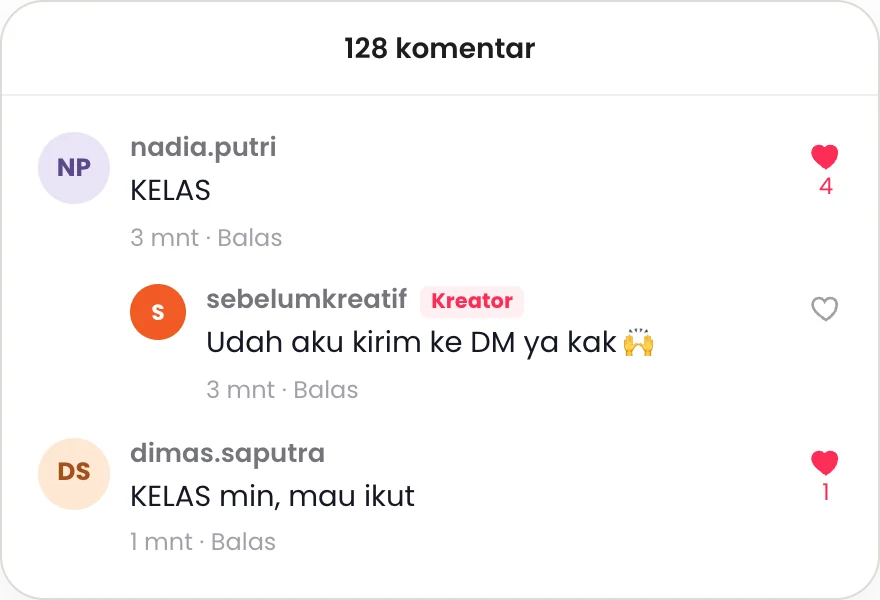
Supaya automation dari post bisa jalan, akun TikTok-nya juga perlu terhubung di Koneksi Akun automation dibales.ai. Cara kerja balasan komentar TikTok dibahas lebih lengkap di artikel cara auto reply komentar TikTok dan di halaman automation TikTok.
Perbandingan Jadwal di TikTok dan dibales.ai
| Aspek | TikTok di browser | dibales.ai |
|---|---|---|
| Jadwal paling jauh | 10 hari (Pusat Bantuan TikTok) | 90 hari |
| Platform lain | Tidak ada | Instagram, Facebook, Threads, YouTube, LinkedIn, Pinterest |
| Comment to DM | Tidak ada | Dipasang di editor post |
| Biaya | Gratis | Paket Plus dan Pro |
Tips Menjadwalkan Konten TikTok
- Pilih jam saat followers aktif. TikTok Analytics menampilkan jam aktif followers-mu. Cara membacanya ada di artikel jam posting TikTok.
- Siapkan beberapa video sekaligus. Rekam dan edit beberapa video di satu hari, lalu jadwalkan untuk seminggu. Posting jadi konsisten walau jadwalmu padat.
- Cek status setelah jam tayang. Di Jadwal Post, buka detail post untuk melihat hasilnya di tiap akun. Status Terbit sebagian artinya post sudah tayang di sebagian akun, tapi gagal di akun lain. Post yang gagal tidak dicoba ulang otomatis, jadi jadwalkan ulang kalau perlu.
- Tetap balas komentar. Video terjadwal ke-upload sendiri, tapi interaksi setelahnya tetap penting. Comment to DM membantu menjawab komentar yang meminta info atau link.
Pertanyaan yang Sering Ditanyakan
Kenapa tombol jadwal tidak muncul di TikTok?
Pastikan kamu membuka TikTok di browser komputer, karena fitur ini tidak tersedia di versi browser HP. Menurut Pusat Bantuan TikTok, jadwal di desktop juga hanya untuk akun Bisnis atau akun dengan 10.000 followers ke atas.
Apakah video TikTok yang sudah dijadwalkan bisa diedit?
Di TikTok, tidak bisa. Video terjadwal hanya bisa dihapus, lalu dijadwalkan ulang dengan caption atau video yang baru.
Bisa menjadwalkan post foto TikTok?
Di Jadwal Post dibales.ai, post TikTok bisa berupa video atau foto, dengan mode Langsung terbit atau Kirim ke inbox.
Jadwal Post dibales.ai ada di paket apa?
Jadwal Post ada di paket Plus dan Pro. Detail tiap paket bisa dilihat di halaman Pricing.
Kesimpulan
Kalau akunmu sudah bisa memakai fitur jadwal di TikTok versi browser, itu cara paling cepat untuk satu video. Kalau satu konten mau di-upload ke TikTok dan platform lain sekaligus, atau kamu mau komentar langsung dibales DM begitu video tayang, jadwalkan dari Jadwal Post dibales.ai.
Baca juga cara menjadwalkan postingan di Instagram kalau konten yang sama juga kamu upload ke Instagram.
Jadwalkan Post ke 7 Platform Sekaligus
Tulis caption sekali, pilih akunnya, atur jamnya. Post otomatis tayang di Instagram, Facebook, Threads, TikTok, YouTube, LinkedIn, dan Pinterest.
Dipercaya oleh 13.000+ kreator & brand di Indonesia