
Cara Menjadwalkan Postingan di Facebook dari HP dan Laptop

Cara menjadwalkan postingan di Facebook yang paling lengkap adalah lewat Meta Business Suite: tulis postingan untuk Halaman Facebook-mu, aktifkan opsi penjadwalan, pilih tanggal dan jam, lalu postingan ke-upload sendiri di jam itu. Meta Business Suite gratis, bisa dibuka dari laptop maupun HP, dan satu postingan bisa sekaligus dijadwalkan ke Instagram.
Artikel ini membahas langkah-langkahnya dari laptop dan HP, batas jadwal yang berlaku, cara mengubah postingan terjadwal, dan cara menjadwalkan postingan yang sama ke lebih banyak platform dengan Jadwal Post dibales.ai.
Postingan Facebook Apa Saja yang Bisa Dijadwalkan
Panduan resmi Meta untuk penjadwalan membahas Halaman Facebook (Facebook Page). Beberapa hal yang perlu kamu tahu:
- Jam posting untuk Halaman bisa diatur paling cepat 20 menit dan paling lambat 29 hari dari sekarang.
- Jamnya mengikuti zona waktu yang sedang kamu pakai.
- Yang bisa membuat dan mengedit postingan terjadwal adalah orang yang punya akses Facebook atau akses tugas di Halaman itu.
- Di aplikasi Meta Business Suite, yang bisa dijadwalkan bukan cuma postingan, tapi juga Reels dan Story untuk Facebook dan Instagram.
Admin dan moderator grup Facebook juga bisa menjadwalkan postingan di grup yang mereka kelola. Artikel ini fokus ke Halaman, karena itulah yang biasa dipakai bisnis dan kreator.
Cara Menjadwalkan Postingan Facebook dari Laptop
Langkah ini sesuai Pusat Bantuan Facebook. Nama menunya bisa sedikit berbeda tergantung bahasa yang kamu pakai.
- Beralih ke Halaman Facebook yang mau kamu pakai.
- Dari Halaman, klik Meta Business Suite di menu kiri.
- Klik Buat postingan di bawah foto profil Halaman.
- Tulis isi postingan dan tambahkan foto atau video.
- Di Opsi penjadwalan, aktifkan Atur tanggal dan waktu.
- Pilih tanggal dan jam. Klik Waktu aktif (Active times) untuk melihat jam yang disarankan berdasarkan aktivitas audiensmu.
- Klik Jadwalkan.
Kamu juga bisa langsung membuka business.facebook.com, pilih Konten, lalu Buat postingan. Di layar yang sama, centang akun Instagram kalau postingan itu mau di-upload ke Instagram juga.
Cara Mengubah atau Menjadwalkan Ulang Postingan
- Di Meta Business Suite, buka Planner. Kamu bisa melihat kalender per minggu atau per bulan.
- Klik postingan yang mau diubah, lalu klik ikon opsi.
- Pilih Edit postingan untuk mengubah teks, foto, atau link, atau Jadwalkan ulang untuk memindahkan jamnya.
Daftar postingan terjadwal juga ada di Konten → Postingan & reel → Terjadwal.
Cara Menjadwalkan Postingan Facebook dari HP
Lewat Aplikasi Meta Business Suite
- Buka aplikasi Meta Business Suite, lalu ketuk Konten di menu bawah.
- Pilih jenis konten di bagian atas: Postingan, Reels, atau Story.
- Ketuk Buat, pilih foto atau video, lalu tulis caption.
- Pilih opsi jadwal, tentukan tanggal dan jam, lalu ketuk Jadwalkan.
Untuk bisa memposting dari sini, kamu perlu punya akses ke Halaman Facebook (dan akun Instagram, kalau mau sekalian) yang dikelola.
Lewat Aplikasi Facebook
Saat membuat postingan sebagai Halaman di aplikasi Facebook, opsi jadwal biasanya ada di layar terakhir sebelum memposting: ketuk Berikutnya, buka Opsi penjadwalan, pilih Jadwalkan untuk nanti, lalu atur tanggal dan jamnya. Kalau opsi ini tidak muncul di akunmu, pakai Meta Business Suite.
Cara Menjadwalkan Postingan Facebook Sekaligus ke Platform Lain
Meta Business Suite mencakup Facebook dan Instagram. Kalau kontenmu juga diposting ke Threads, TikTok, YouTube, LinkedIn, atau Pinterest, kamu bisa menjadwalkan semuanya dari Jadwal Post dibales.ai: tulis caption sekali, pilih akun tujuan, lalu atur jamnya.
- Facebook: memakai Halaman (Page) yang kamu kelola, dengan format Feed, Reels, atau Story.
- Caption per platform: satu caption untuk semua, atau caption berbeda untuk platform tertentu, lengkap dengan pratinjau per platform.
- Jadwal: tanggal dan jam dalam WIB, sampai 90 hari ke depan. Mau langsung upload? Pilih Sekarang. Belum yakin jamnya? Simpan sebagai draf.
- Kalender dan Daftar: semua post terlihat per tanggal, baik yang terjadwal, sudah ke-upload, maupun masih draf.
- Sen09.00Jadwal live Q&A kelas minggu ini: Kamis, 19.30Facebook Feed · Instagram FeedTerbit
- Rab19.00Bikin bio Instagram yang menjual dalam 30 detikFacebook Reels · TikTok · YouTubeTerjadwal
- Jum16.00Diskon 10% kelas khusus akhir pekanFacebook Story · Instagram StoryTerjadwal
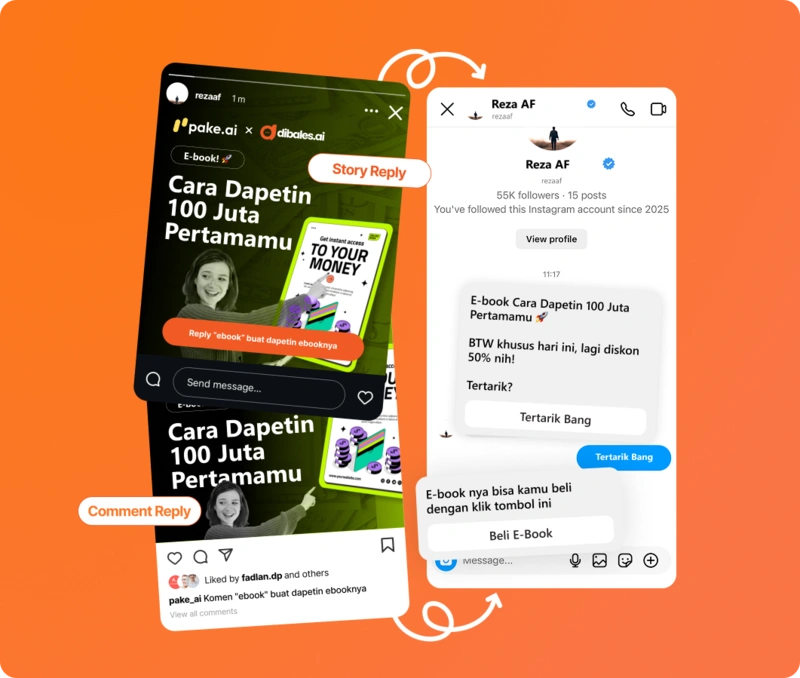
Kalau post yang sama juga di-upload ke Instagram Feed, kamu bisa sekalian memasang Comment to DM dari editor post: komentar berisi kata kunci di Instagram dibales DM begitu post tayang. Caranya dibahas di artikel cara menjadwalkan postingan di Instagram.
| Aspek | Meta Business Suite | dibales.ai |
|---|---|---|
| Akun Facebook | Halaman | Halaman |
| Jadwal paling jauh | 29 hari untuk postingan Halaman | 90 hari |
| Platform | Facebook dan Instagram | Facebook, Instagram, Threads, TikTok, YouTube, LinkedIn, Pinterest |
| Biaya | Gratis | Paket Plus dan Pro |
Tips Menjadwalkan Postingan Facebook
- Manfaatkan Waktu aktif. Saat menjadwalkan di Meta Business Suite, klik Waktu aktif untuk melihat jam saat audiens Halamanmu sedang ramai.
- Buat jadwal mingguan. Tentukan hari untuk promo, edukasi, dan konten ringan, lalu jadwalkan semuanya di awal minggu.
- Sesuaikan format per platform. Video vertikal cocok untuk Reels dan Story, sedangkan pengumuman dan info toko lebih pas di Feed.
- Cek kalender sebelum menambah post. Dengan tampilan kalender, kamu bisa melihat hari yang masih kosong atau terlalu padat.
Pertanyaan yang Sering Ditanyakan
Bisa menjadwalkan postingan di profil pribadi Facebook?
Panduan resmi Meta untuk penjadwalan membahas Halaman Facebook. Kalau opsi penjadwalan tidak muncul di akunmu, buat postingannya dari Halaman. Jadwal Post di dibales.ai juga memakai Halaman yang kamu kelola, bukan profil pribadi.
Berapa lama postingan Facebook bisa dijadwalkan?
Untuk postingan Halaman lewat Meta Business Suite, paling cepat 20 menit dan paling lambat 29 hari dari sekarang. Di Jadwal Post dibales.ai, jadwalnya bisa diatur sampai 90 hari ke depan.
Bisa menjadwalkan Reels dan Story Facebook?
Bisa. Aplikasi Meta Business Suite bisa menjadwalkan postingan, Reels, dan Story. Di Jadwal Post dibales.ai, Halaman Facebook bisa dijadwalkan dalam format Feed, Reels, atau Story.
Jadwal Post dibales.ai ada di paket apa?
Jadwal Post ada di paket Plus dan Pro. Detail tiap paket bisa dilihat di halaman Pricing.
Kesimpulan
Untuk Halaman Facebook dan Instagram, Meta Business Suite sudah cukup dan gratis. Kalau satu konten juga diposting ke Threads, TikTok, YouTube, LinkedIn, atau Pinterest, atau kamu butuh jadwal lebih dari 29 hari ke depan, pakai Jadwal Post dibales.ai supaya semuanya terlihat di satu kalender.
Baca juga cara menjadwalkan postingan TikTok untuk versi TikTok-nya.
Jadwalkan Post ke 7 Platform Sekaligus
Tulis caption sekali, pilih akunnya, atur jamnya. Post otomatis tayang di Instagram, Facebook, Threads, TikTok, YouTube, LinkedIn, dan Pinterest.
Dipercaya oleh 13.000+ kreator & brand di Indonesia